miércoles, 5 de noviembre de 2014

INSUMOS EN EQUIPO DE COMPUTO

QUE ES UN INSUMO INFORMATICO ?

se refiere a todos los componentes relativos a las computadoras o a los periféricos que permiten obtener productos partiendo de materias primas,ademas que se pueden reemplazar y utlizar de forma correcta.

Impresora:Imprime


Monitor:muestra los resultados del procesamiento


Teclado: maquina de escribir,disposición de teclas
Papel: Sirve para obtener la impresion

Tinta: Sirve para dar color a la impreison
Mouse: interactuar con las aplicaciones 

Cpu: Es el cerebro que controla toda la computadora


ESTRATEGIA DE AHORRO DE INSUMOS EN LAB, COMPUTO

Evita gastar mucha tinta y utiliza la tinta del fabricante ,reutiliza el papel,dandole la vuelta para no usar muchas hojas.
No colocar en la impresora cintas en mal estado.utiliza cintas recomendadas por el fabricante.
Utiliza papel recomendado por el fabricante.
Antes de imprimir,revisa que tu trabajo no tenga errore.
Cuando grabes un cd,utiliza la opcion de que quede abierta la sesion,con esto evitaras que un disco con capacidad de 700mb,contenga un solo archivo de word de 50kb y podras hace ruso de su maxima capacidad.


lunes, 3 de noviembre de 2014

ACTIVIDAD 7 TAREAS PROGRAMADAS

Las tareas programadas consisten en lanzar algùn programa a tal hora,en cualquier momento segundo,minuto,hora,dia,semana,meses,etc. Puedes asignar una tarea programada para la busqueda de virus,malware,spyware.programa,navegador,explorador mientras dormimos o estamos trabajando
Realmente estamos logrando que lo que no querramos hacer,nos apartemos de esas labores tediosas que windows puede hacer por nosotros.

Actividad 5 Desfragmentador

El desfragmentador en sí,consiste en el rellenado de espacios dependiendo del primer espacio libre que encuentre ,por lo que los grandes bloques libres van llenando cada vez más y ya no es tan fácil para el disco duro contener todo  un archivo de manera que se va llenando por partes,puede ser aquí,por allá,de todos los lados posibles que encuentre espacio el disco,luego para leer los archivos,el sistema operativo lanza coordenadas para localizar todos los archivos y así juntar todos los pedazos,así reune materias para que el contenido sea  mas rapido. y pueda acceder rapidamente con una gran velocidad en nuestra pc el archivo.
Sector: Parte de algùn lugar,zona o parte seleccionada.
Bloque: espacio grande que puede cntener archivos
pista: Es una particion de un disco o cualquier otro dispositivo de almacenamiento de datos

miércoles, 22 de octubre de 2014

Evolucion de los sistemas operativos (LEÓN)


1944: Primera maquina colussus

1945: Primera generacion tubos de vacio

1946: primera computadora digital de la historia

1947: La maquina Z3,maquina construida apartir de reveladores

1950: Targetas perforadas

1955: Segunda generacion,transistores y sistemas por lotes

1956: Se introduce el termino mainframes,computadoras encerradas en cuartos

1958: Procesamiento por lotes,recolectar los trabajos y agilizar los procesos

1965: Tercera generacion,circuitos integrados y multi programacion

1966: system 360,maquina comercial con software compatible

1967: spooling,operacion periferica sumultanea en linea

1970: Multics implementado por GE,M.I.T y BELL LABS,maquina capaz de servir a cientos de usuario

1980: Cuarta generacion de computadoras personales

1981: Chis de silicio y circuitos integrados,miles de transistores en un cm2

1982: IMB Lanza Dos

1985: sistemas operativos de red,acceso a maquinas remotas

1986: quinta generacion de lanzamiento de ibm pc 1

1993: UNIX

1999: Windows NT. Aun operaba con procesador de 16bits

2000: Windows me o 2000

2001: Windows xp

2007: windows vista,criticando por sus errores multiples

2009: Ubuntu 1.0.04 Version de linux

2009: Windows 7

20012: Windows 8,Versión actual del S.O


jueves, 16 de octubre de 2014

EQUIPO 1 ACTIVIDAD FINAL

Bueno pues en esta ocasión aremos todas las actividades que hemos estado enseñándoles en el blog, con base a todo lo que les hemos estado enseñando nos guiaremos en todas las actividades.

COMPARTIR RECURSOS.

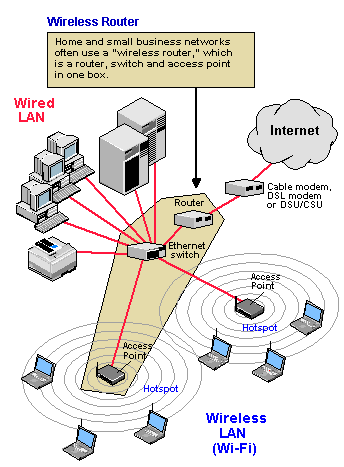
Bueno pues para poder hacer esta actividad es necesario tener un moden y dos computadoras, para que así una PC le pueda compartir algún archivo a la otra PC de una forma fácil y rápida, y esto funciona sin Internet.


APLICACIONES REMOTAS

Para esta actividad, es fundamental tener el team viewer ya que con esa aplicación es la que nos servirá para conectarse a otra PC y poder controlar la PC de otra persona,  pero también es necesario que la otra persona tenga instalado ese programa 

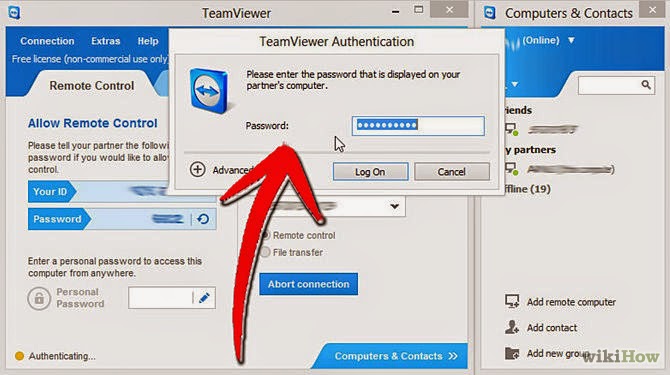
Para poder controlar la PC  de tu amigo primero hay que poner la ID del compañero en el Team viewer


AMPLIFICAR SEÑAL WIFI

Lo que requiere esta actividad es tener dos modems ya que nos servirá para poder amplificar nuestra señal wifi.
Primero tenemos que tener conectado el módem para que ahí es donde se establezca la señal, nuestro segundo módem lo conectamos en un lugar distinto, que este un poco lejos del primero.

tambien puede servir con modems distintos por ejemplo uno que sea de TELMEX y otro de CABLEMAS, si funciona, pero para eso es necesario tener un cable para conectar directo a la PC ya que los modems.


Al final tuvimos problemas con la de amplificar señal,compartir recursos y la de ultra VNC
por que ? Por que no pudimos accesar a la contraseña del modem,accedimos al ip pero cuando teniamos que ingresar nuestro usuario y contraseña se nos había olvidado,tuvimos un mundo de complicaciones por que para hacer las 3 ultimas actividades era necesario de acceder al modem lo cual no pudimos a pesar conectar el cable de ethernet y no pudimos acceder a la configuracion del model lo cual esa fue la razón por la cual no pudimos completar las actividades.
GRACIAS POR VISITAR NUESTRO BLOG! EL EQUIPO DE THEFUTUREANDROIDMX LES AGRADECE SU PARTICIPACIÓN,UN ABRAZO!


COMENTARIOS:

FERNANDO LEON: Esta fue una excelente practica por que aquí pusimos en practica todas las actividades que hicimos en unas 5 semanas,las terminamos convirtiendo en menos de 2 horas,es genial no ? Por que llevamos nuestra experiencia al limite para elaborar completamente todo lo que aprendimos :D

MARTÍN JUAREZ: Bueno pues esta pagina me fue muy útil ya que aprendí cosas nuevas sobre lo que viene siendo la computación y también puedo aplicarlas en mi vida y así ayudar o hacer algunos trabajos.

IVÁN SOTO: Fue interesante las actividades que hicimos a pesar de que algunas las había escuchado de algunas pero no todo su funcionamiento y la verdad si son interesantes y las podremos usar en algunas ocaciones

JULIO CESAR CHAVEZ: Me pareció divertido las actividades porque aprendí cosas que no sabia aunque se nos complicaron porque nos faltaba una computadora y no recordamos unas contraseñas por lo que se nos dificulto...

lunes, 6 de octubre de 2014

MONITOREO REMOTO (ULTRA VNC)

Ultra VNC


UltraVNC es un software libre de escritorio remoto bajo Microsoft Windows medianteprotocolo de comunicaciones VNC, que permite visualizar la pantalla de otra computadora (vía Internet u otra red) en la pantalla del usuario. El programa permite el uso del ratón y del teclado para controlar otro computador remotamente. Esto quiere decir que se puede trabajar en un computador remoto como si se estuviese sentado frente a el desde cualquier ubicación.


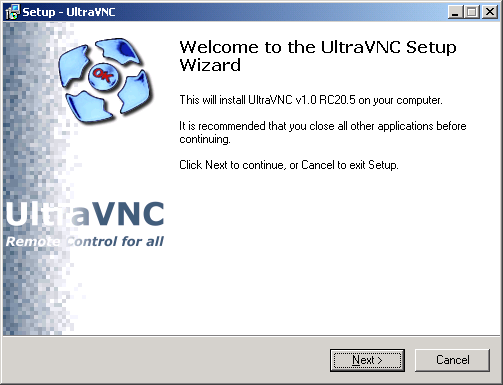
1.- En primer lugar debes de tener el progrma de Ultra VNC le das doble clik y te aparecera una ventana como esta en donde deves de aceptar.2.-A continuación te saldrá una ventana en donde te pedirá que elijas el idioma el cual tu escogerás dándole OK.Despues nos aparecera una venta de introduccion solo le daremos en next.

3.-Tendremos que darle en aceptar los terminos y condiciones para poder continuar seguido de next y en la siguiente ventana lo mismo next.

4.-Vamos a elegir la ubicacion donde queremos que se instale.

En este paso Iniciara la instalación al hacer clic en next.

5.-En este paso se habrá finalizado la instalación.


USO


Bueno una vez ya instalado completamente, podemos usar el programa, en este paso les diré como realizar el acceso remoto
Ahora vamos a probar el acceso abriendo el ultra vnc viewer en el ordenador que será usado para acceder al servidor. En la ventana de conexión teclee en el campo vnc server el IP del servidor remoto. Deje las otras opciones como están y haga click en el botón Connect. La ventana de Status aparece y la contraseña del servidor es solicitada. Tecléela y espere la conexión.

Luego una ventana será abierta y en ella será cargada la ventana del acceso remoto, con el escritorio de la computadora a la que quería acceder.

Listo! Usted tiene acceso total a esta computadora!


--> APLICACIONES REMOTAS <-- (TeamViewer)

Bueno para empezar les explicaremos como usar TeamViewer Con el cual podremos acceder a otra computadora remotamente sin necesidad de pedir permiso al otro usuario :D

TeamViewer es una aplicación de software que se usa para conectarse a cualquier computadora o servidor en cualquier lugar del mundo en apenas unos segundos. Entre sus muchas funciones, encontramos la de control remoto, compartir escritorio, y transferir archivos entre computadoras. ¡Incluso puedes acceder a una computadora que esté ejecutando TeamViewer con un navegador web!


Primerop hay que ir a la pagina web de TeamViewer!

Da clic en el boton descargar:


Guarda el archivo en la carpeta según  quieras que se guarde:


Despues de que se termine de descargar el archivo,instalas el programa abriendolo y ejecutandolo:


Escoje si ejecutar o instalar:


Selecciona personal/no comercial para uso personal o si tienes la licencia comercial si tienes una:


marca mostrar configuraciones avanzadas si quieres cambiar la ruta de instalación:


Puedes escoger habilitar las opciones VPN o el complemento para Outlook en las configuraciones avanzadas. Haz clic en finalizar después de seleccionar tus opciones:


Ya estás listo para comenzar una sesión de escritorio compartido con un compañero que tenga TeamViewer instalado en su computadora:


Ingresa el número de ID de tu compañero en la caja debajo de Crear sesión:


Cuando se te solicite, ingresa la contraseña provista en la sesión de tu compañero.
Y listo! Ya deberías tener acceso remoto total a la computadora de tu compañero :D

Eso es todo,De nuevo muchas gracias por visitar nuestro blog :D