lunes, 6 de octubre de 2014
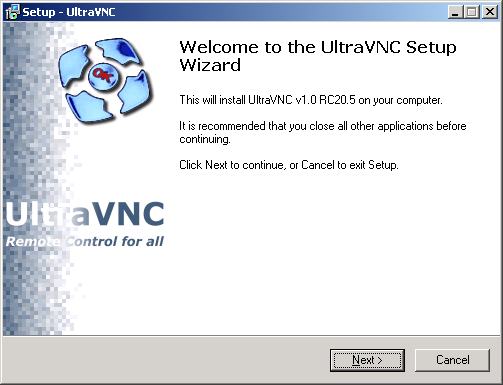
MONITOREO REMOTO (ULTRA VNC)
3.-Tendremos que darle en aceptar los terminos y condiciones para poder continuar seguido de next y en la siguiente ventana lo mismo next.
4.-Vamos a elegir la ubicacion donde queremos que se instale.
En este paso Iniciara la instalación al hacer clic en next.
--> APLICACIONES REMOTAS <-- (TeamViewer)
Bueno para empezar les explicaremos como usar TeamViewer Con el cual podremos acceder a otra computadora remotamente sin necesidad de pedir permiso al otro usuario :D
Cómo usar TeamViewer
TeamViewer es una aplicación de software que se usa para conectarse a cualquier computadora o servidor en cualquier lugar del mundo en apenas unos segundos. Entre sus muchas funciones, encontramos la de control remoto, compartir escritorio, y transferir archivos entre computadoras. ¡Incluso puedes acceder a una computadora que esté ejecutando TeamViewer con un navegador web!
Da clic en el boton descargar:
Guarda el archivo en la carpeta según quieras que se guarde:
Despues de que se termine de descargar el archivo,instalas el programa abriendolo y ejecutandolo:
Escoje si ejecutar o instalar:
Selecciona personal/no comercial para uso personal o si tienes la licencia comercial si tienes una:
marca mostrar configuraciones avanzadas si quieres cambiar la ruta de instalación:
Puedes escoger habilitar las opciones VPN o el complemento para Outlook en las configuraciones avanzadas. Haz clic en finalizar después de seleccionar tus opciones:
Ya estás listo para comenzar una sesión de escritorio compartido con un compañero que tenga TeamViewer instalado en su computadora:
Ingresa el número de ID de tu compañero en la caja debajo de Crear sesión:
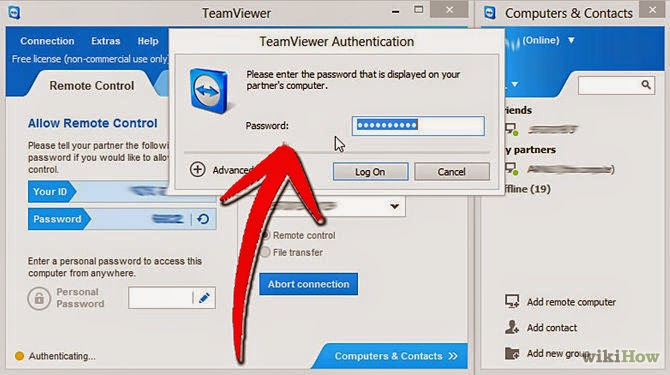
Cuando se te solicite, ingresa la contraseña provista en la sesión de tu compañero.
Y listo! Ya deberías tener acceso remoto total a la computadora de tu compañero :D
Eso es todo,De nuevo muchas gracias por visitar nuestro blog :D
AMPLIFICAR LA SEÑAL DEL MÓDEM / WIFI
En este tema les explicaremos como podemos amplificar la señal del módem para poder trabajar en un espacio mas extenso del que normalmente usamos y aveces puede ser muy limitante, empezamos.
1.- El primer paso es que necesitaremos 2 modems ya que estos son los que nos servirán para amplificarla
2.- Conectaremos el primer módem para marcar donde inicia la señal
3.- Ahora nos alejaremos del lugar hasta donde queremos que llegue la señal y conectaremos el segundo módem
EXPLICACIÓN: Nosotros intentamos con 2 modems distintos ya que uno era de cablemas y otro era de Telmex por lo que las ip eran diferentes y tuvimos que buscar cuales eran las ip por defecto para poder entrar, o en su defecto entrar mediante cable para acceder directamente sin tener que loguearse para acceder.
4.-Procederemos a conectarnos al segundo módem en nuestro PC y abriremos el CMD y escribiremos "Ipconfig" para saber la ip
5.- Ahora accederemos desde nuestro navegador y pondremos nuestra ip
6.-Luego le solicitara el usuario y contraseña del router en mi caso es una TP-Link cuyo usuario y contraseña por defecto es Admin y la Seña Admin.
7.-Lo primero que hay que hacer es cambiar la IP de LAN del router, y pondremos la ip del primer, por ejemplo el primer router tiene IP 192.168.1.1, en cuyo caso vamos a colocar la IP 192.168.1.2 en el segundo router
8.-Después de guardar la configuración, el router se reiniciará automáticamente. Si la pagina se cae, en la barra de direcciones escriba la nueva IP LAN 192.168.1.2 Pulse enter, en la pantalla de inicio de sesión coloque nuevamente su usuario y contraseña para volver a la página de configuración. Una vez vuelto a la página de configuración, vaya a la sección "Wireless" -.> Configuración Inalámbrica "
En la pantalla que aparece, seleccione "Enable WDS" pulse "Buscar", de la siguiente manera:
9.- En el primer campo "SSID", colocar el nombre de nuestra Red que vamos a ampliar o si prefiere puede cambiarlo por otro nombre para diferenciar del primero. Si la red requiere una contraseña de acceso, seleccione el mismo cifrado en "Key Type" y escriba la contraseña en el campo "Contraseña", como la imagen de abajo A continuación pulse el botón "Guardar".
10.-es importante recordar que hay que poner la misma contraseña del primer router. En el campo de abajo llamado "PSK Password", hay que introducir la contraseña utilizada en el primer router. Después de terminar la configuración, haga clic en "Save".
Ahora tiene que desactivar DHCP. Introduzca la opción DHCP y seleccione la opción Disable. A continuación, pulse Save.
Muchas gracias por visitar nuestro blog,espero y sea de su agrado :)
INSTALAR UNA UNIDAD VIRTUAR
como instalar una unidad virtual
lo primero que tenemos que hacer es descargar 2 programas que servirán para que funcione: el primero "VMware" este servirá para crear las unidades, luego necesitaremos nuestro archivo ISO, en este caso usaremos el windows xp
1.-Cuando tengamos el WMware en nuestro equipo, lo ejecutaremos como administrador y daremos en "NEXT"
2.- Como cualquier programa lo que haremos sera aceptar los términos y condiciones, lo tenemos que ver que este marcado la casilla para poder continuar

3.- En el siguiente paso tendremos que seleccionar el lugar donde queremos que se guarde, por defecto crea un sitio para continuar pero nosotros podemos cambiar el sitio, una vez cambiado le daremos en "NEXT" así como los siguientes 3 pasos
4.- después de aceptar el ultimo paso empezara con la instalación y una vez completado aparecerá una ventana ala que le tendremos que dar en "FINISH"
5.- Una vez terminado el proceso de instalación abriremos el programa y seleccionaremos la opción de "CREATE A NEW VIRTUAL MACHINE"
6.- Ahora en la ventana que aparecerá seleccionaremos la opción de "INSTALLER DISC IMAGE FILE (ISO)", le daremos en browse y en nuestro caso usaremos el windows xp
7.- una vez seleccionado le daremos en "NEXT"
8.- Nos saldrá una ventana donde nos pedirá la Key del producto por lo que pondremos la siguiente
9.- Esa key la pondremos en la ventana que nos apareció en el WMware, le daremos en "NEXT y en el siguiente paso igual
10.- En este paso lo dejaremos como esta solo seleccionaremos la opción de "Split Virtual Disk Into Multiple Files" y daremos en "NEXT"
11.- Seguido tenemos que tener activada la opción de [] Power on this virtual machine after creation y le daremos en "FINISH"

12.- Ahora solo queda esperar a que termine la instalación para poder usar el windows xp
Eso seria todo y esperamos que les ayude. Gracias!
lo primero que tenemos que hacer es descargar 2 programas que servirán para que funcione: el primero "VMware" este servirá para crear las unidades, luego necesitaremos nuestro archivo ISO, en este caso usaremos el windows xp
1.-Cuando tengamos el WMware en nuestro equipo, lo ejecutaremos como administrador y daremos en "NEXT"
2.- Como cualquier programa lo que haremos sera aceptar los términos y condiciones, lo tenemos que ver que este marcado la casilla para poder continuar
3.- En el siguiente paso tendremos que seleccionar el lugar donde queremos que se guarde, por defecto crea un sitio para continuar pero nosotros podemos cambiar el sitio, una vez cambiado le daremos en "NEXT" así como los siguientes 3 pasos
4.- después de aceptar el ultimo paso empezara con la instalación y una vez completado aparecerá una ventana ala que le tendremos que dar en "FINISH"
5.- Una vez terminado el proceso de instalación abriremos el programa y seleccionaremos la opción de "CREATE A NEW VIRTUAL MACHINE"
6.- Ahora en la ventana que aparecerá seleccionaremos la opción de "INSTALLER DISC IMAGE FILE (ISO)", le daremos en browse y en nuestro caso usaremos el windows xp
7.- una vez seleccionado le daremos en "NEXT"
8.- Nos saldrá una ventana donde nos pedirá la Key del producto por lo que pondremos la siguiente
9.- Esa key la pondremos en la ventana que nos apareció en el WMware, le daremos en "NEXT y en el siguiente paso igual
10.- En este paso lo dejaremos como esta solo seleccionaremos la opción de "Split Virtual Disk Into Multiple Files" y daremos en "NEXT"
11.- Seguido tenemos que tener activada la opción de [] Power on this virtual machine after creation y le daremos en "FINISH"
12.- Ahora solo queda esperar a que termine la instalación para poder usar el windows xp
Eso seria todo y esperamos que les ayude. Gracias!
Suscribirse a:
Entradas (Atom)